iOSの手順
UDIDの通知と、iOS版を利用するための設定を案内します。画面はiOSのバージョンによって多少異なる場合があります。
- デベロッパモードをオン
- UDIDを通知
- 通知完了を開発者へ伝える
- 開発者がアプリを更新
- アプリをインストール
- アプリの利用終了後、デベロッパモードをオフ
1デベロッパモードをオン
このiOS版はApp StoreやTestFlightを経由しないAd Hoc配布版です。iOS 16以降では、アプリを実行するためにデベロッパモードを有効にする必要があります。
有効にすると端末のセキュリティが低下するため、内容を理解したうえで設定してください。
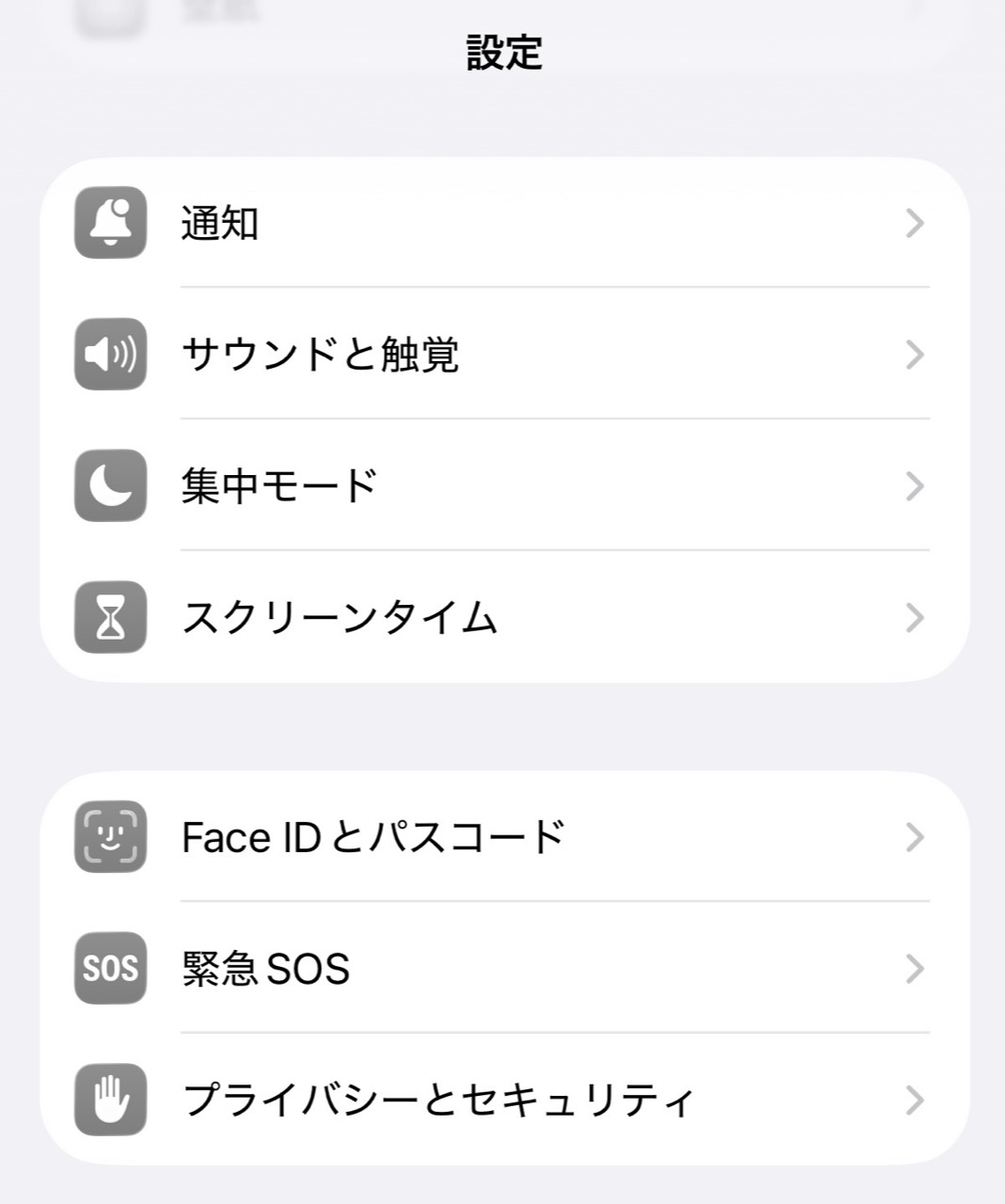
設定を開く
iPhoneの「設定」で「プライバシーとセキュリティ」を押します。
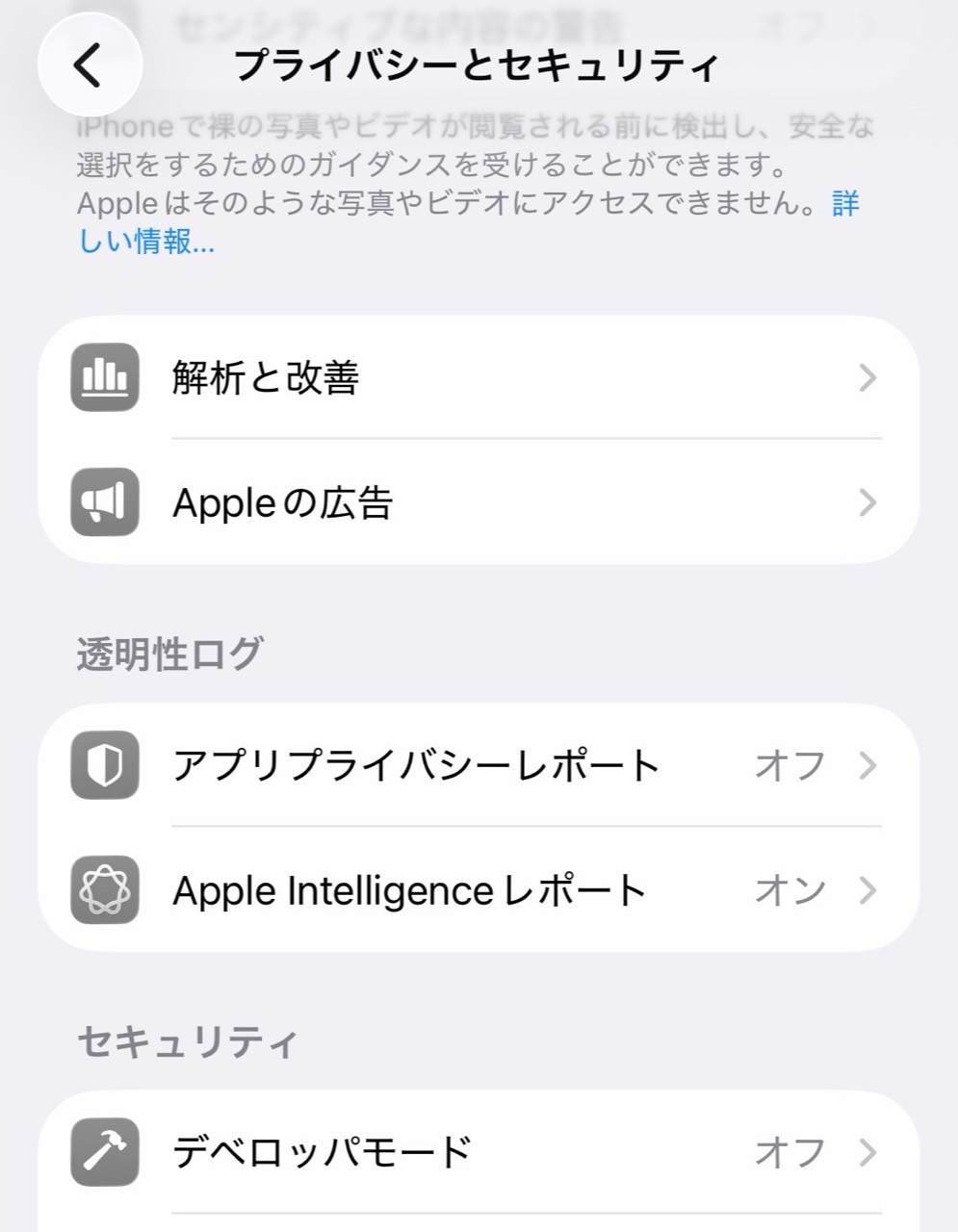
デベロッパモードを開く
「セキュリティ」にある「デベロッパモード」を押します。
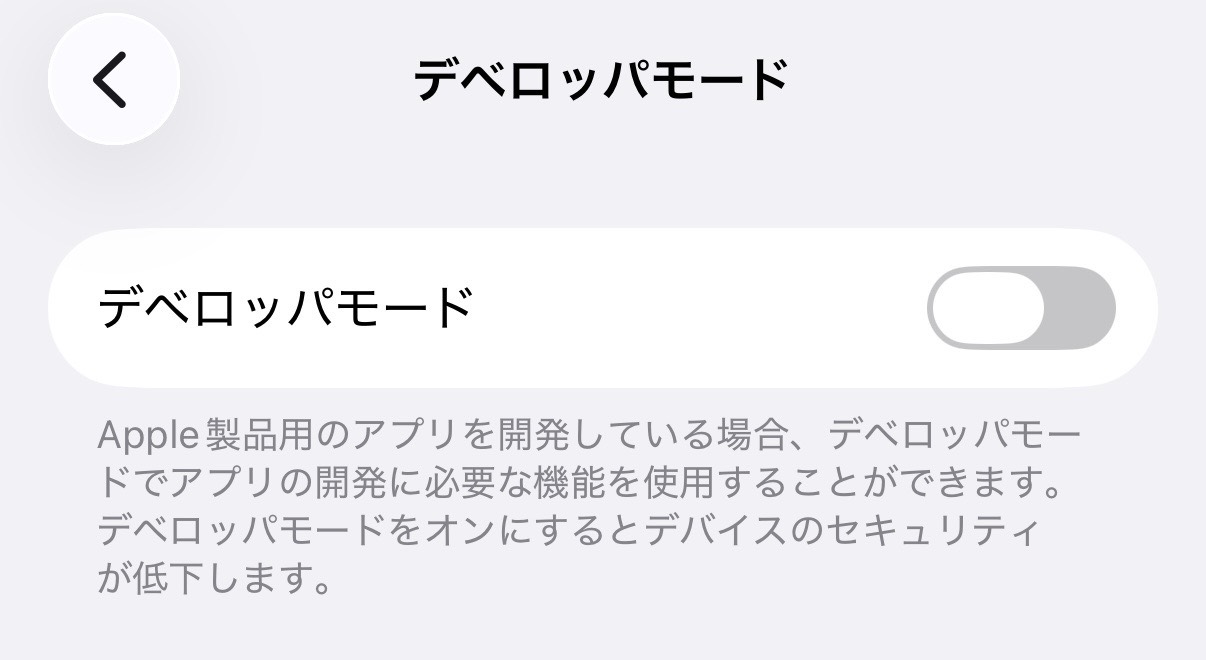
オンにする
スイッチをオンにします。
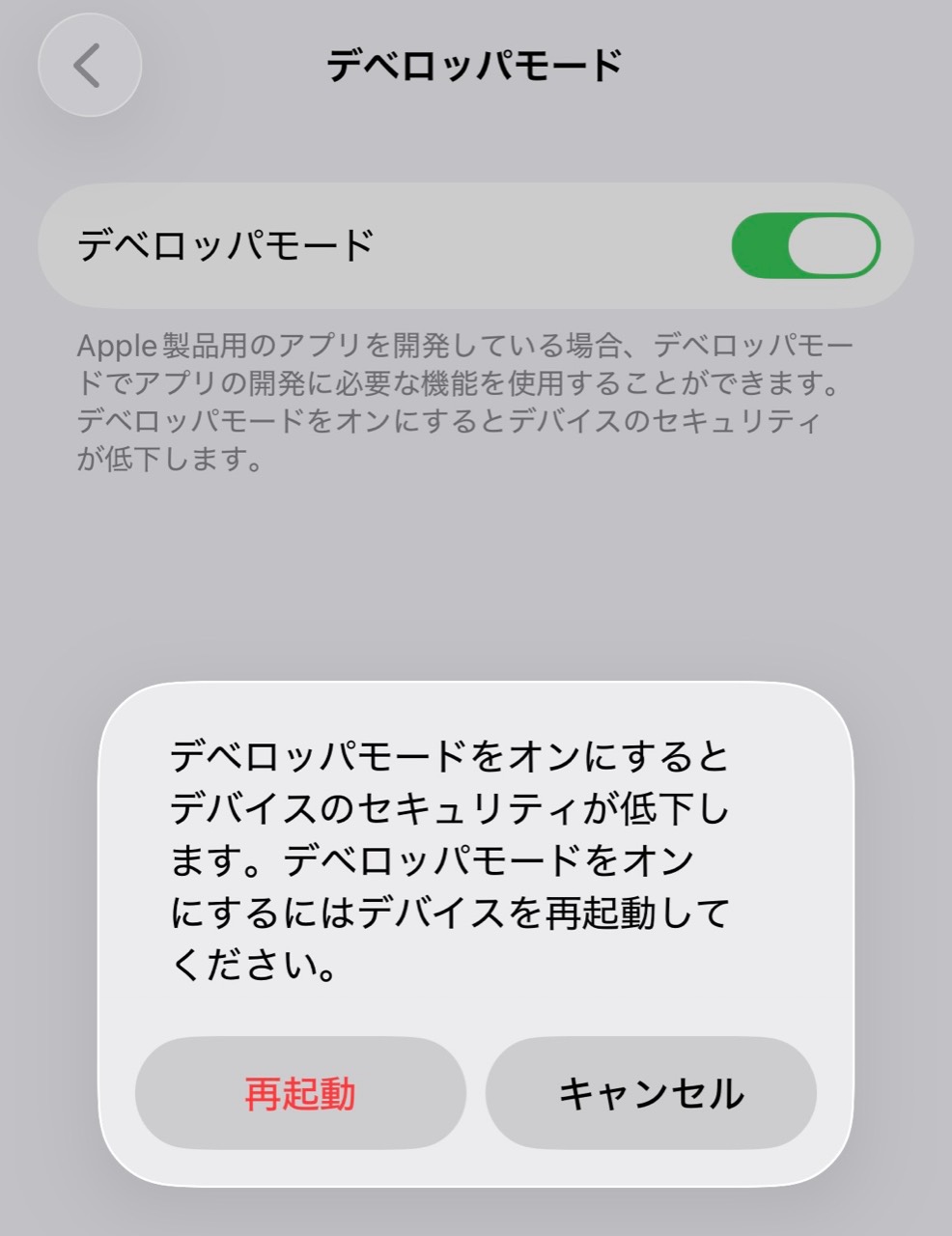
再起動して確定
「再起動」を押します。再起動後の確認で「オンにする」を押し、端末のパスコードを入力します。
2UDIDを通知
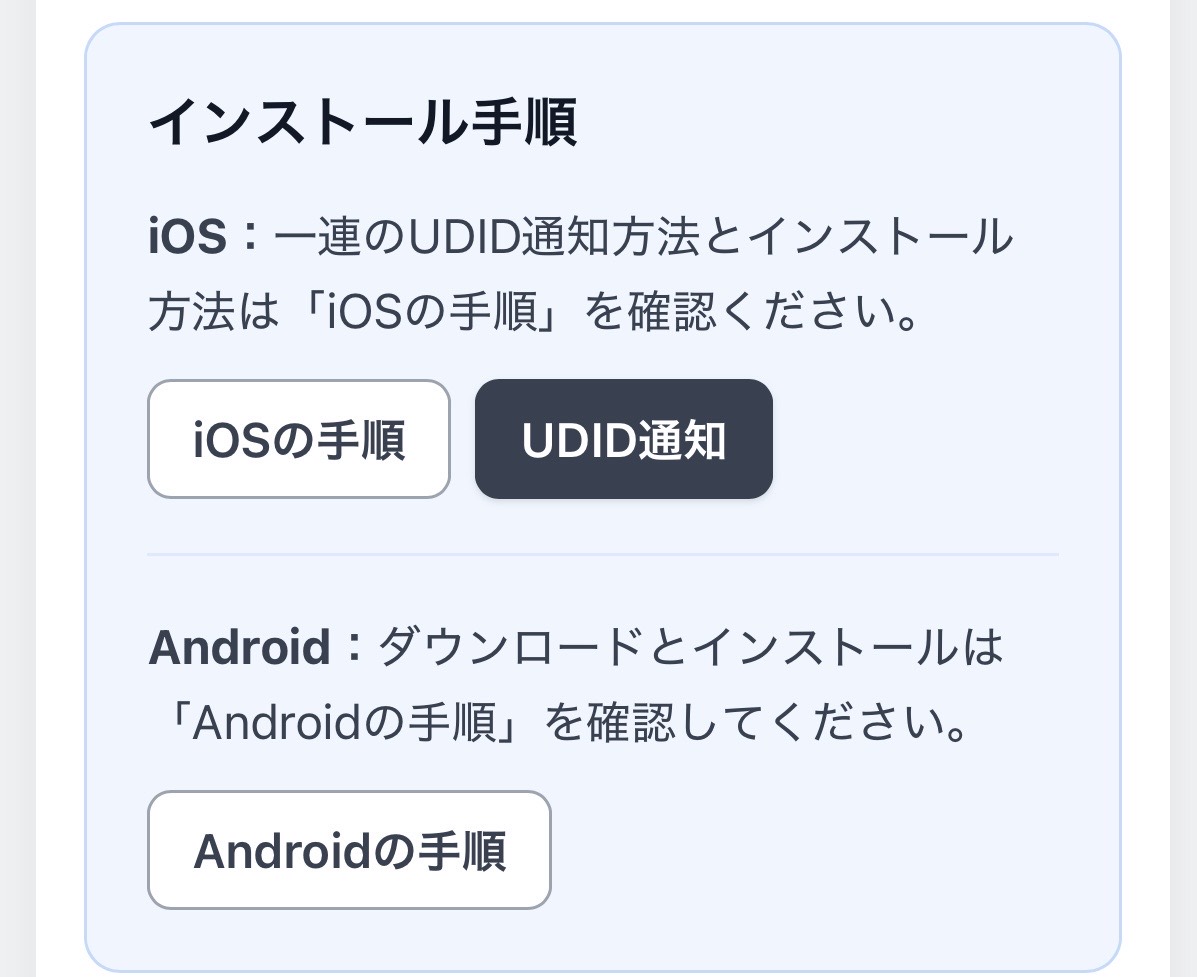
UDID通知を押す
配布ページの「UDID通知」を押します。
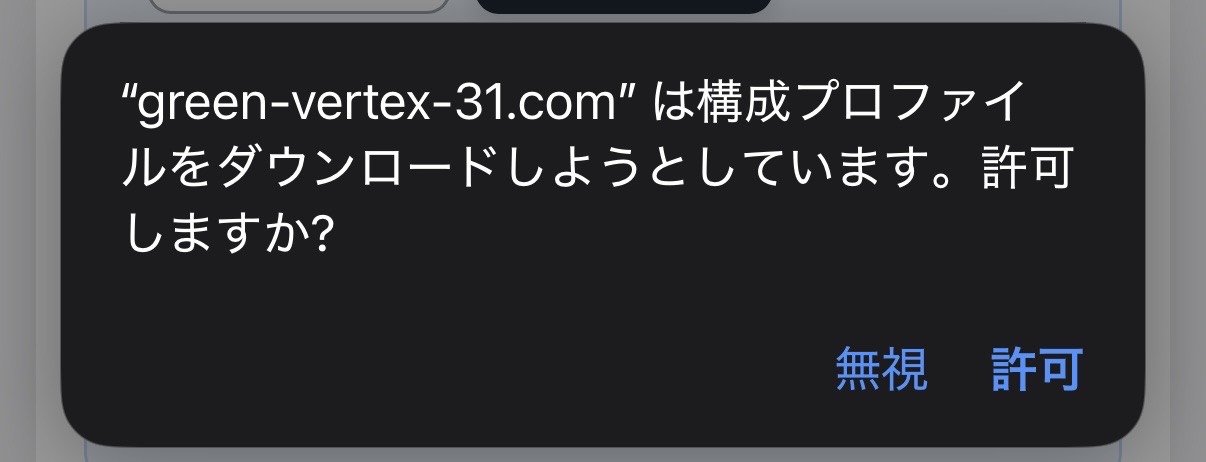
ダウンロードを許可
構成プロファイルのダウンロード確認で「許可」を押します。
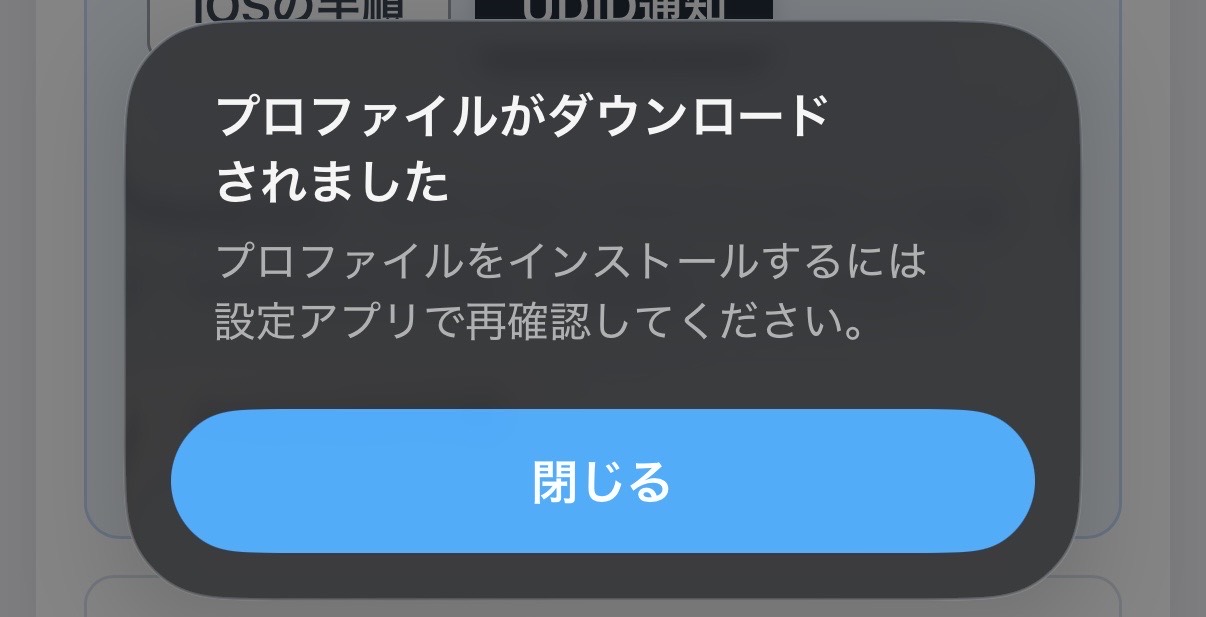
設定を開く
「閉じる」を押して設定アプリを開きます。
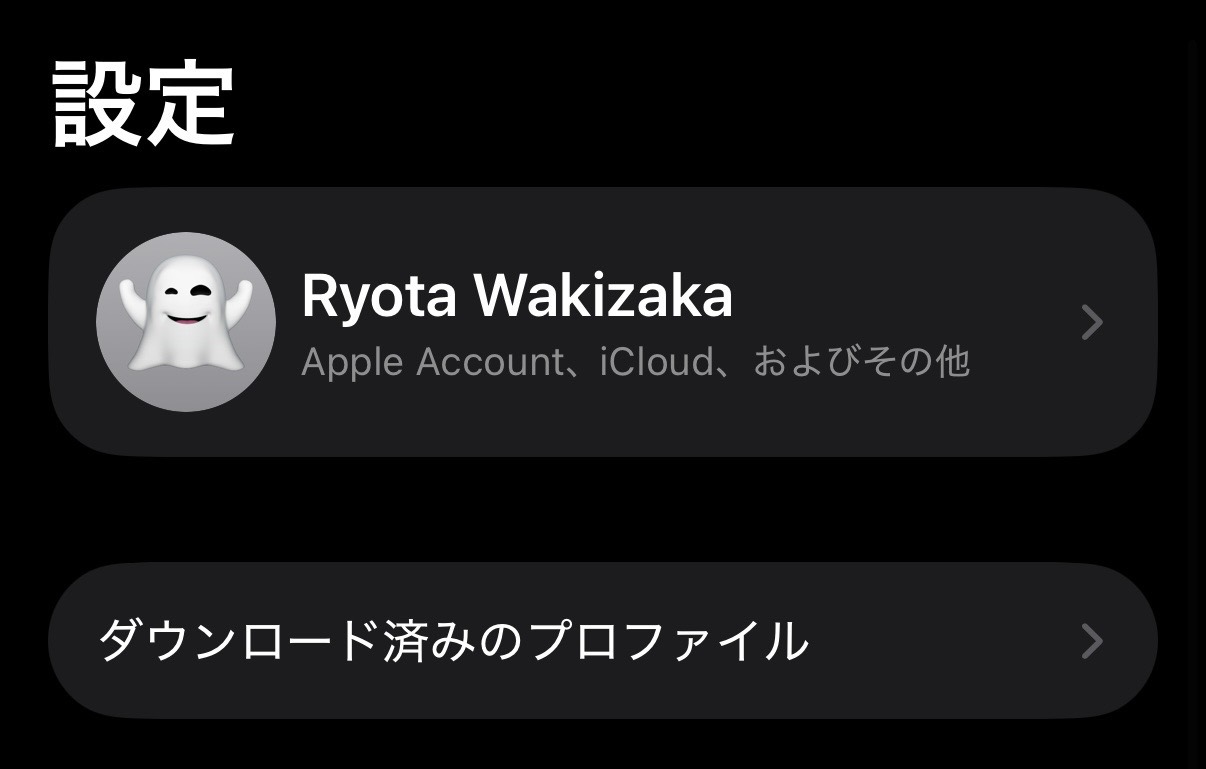
ダウンロード済みのプロファイルを開く
設定の「ダウンロード済みのプロファイル」を押します。
プロファイルをインストール
内容を確認し、右上の「インストール」を押します。
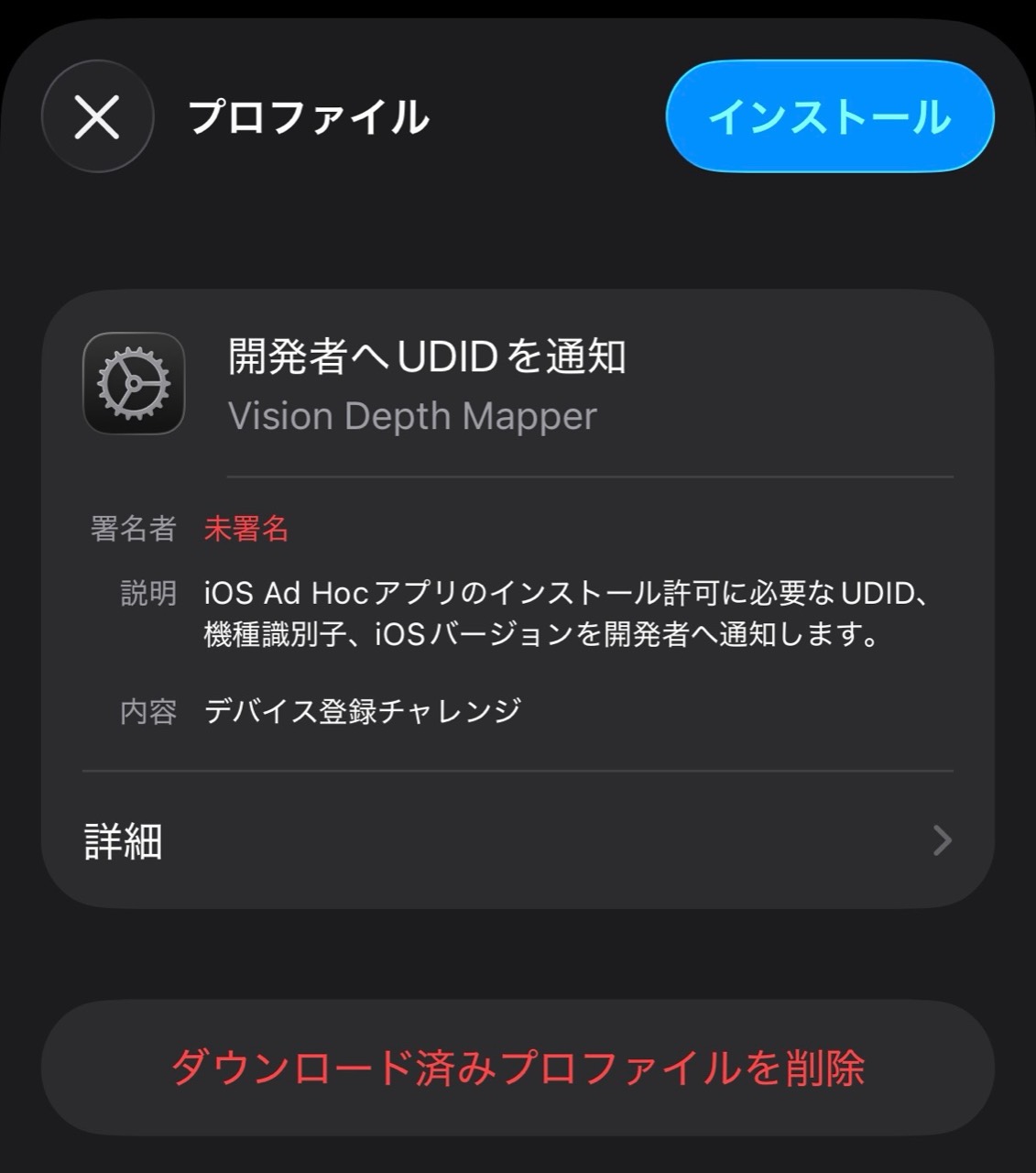
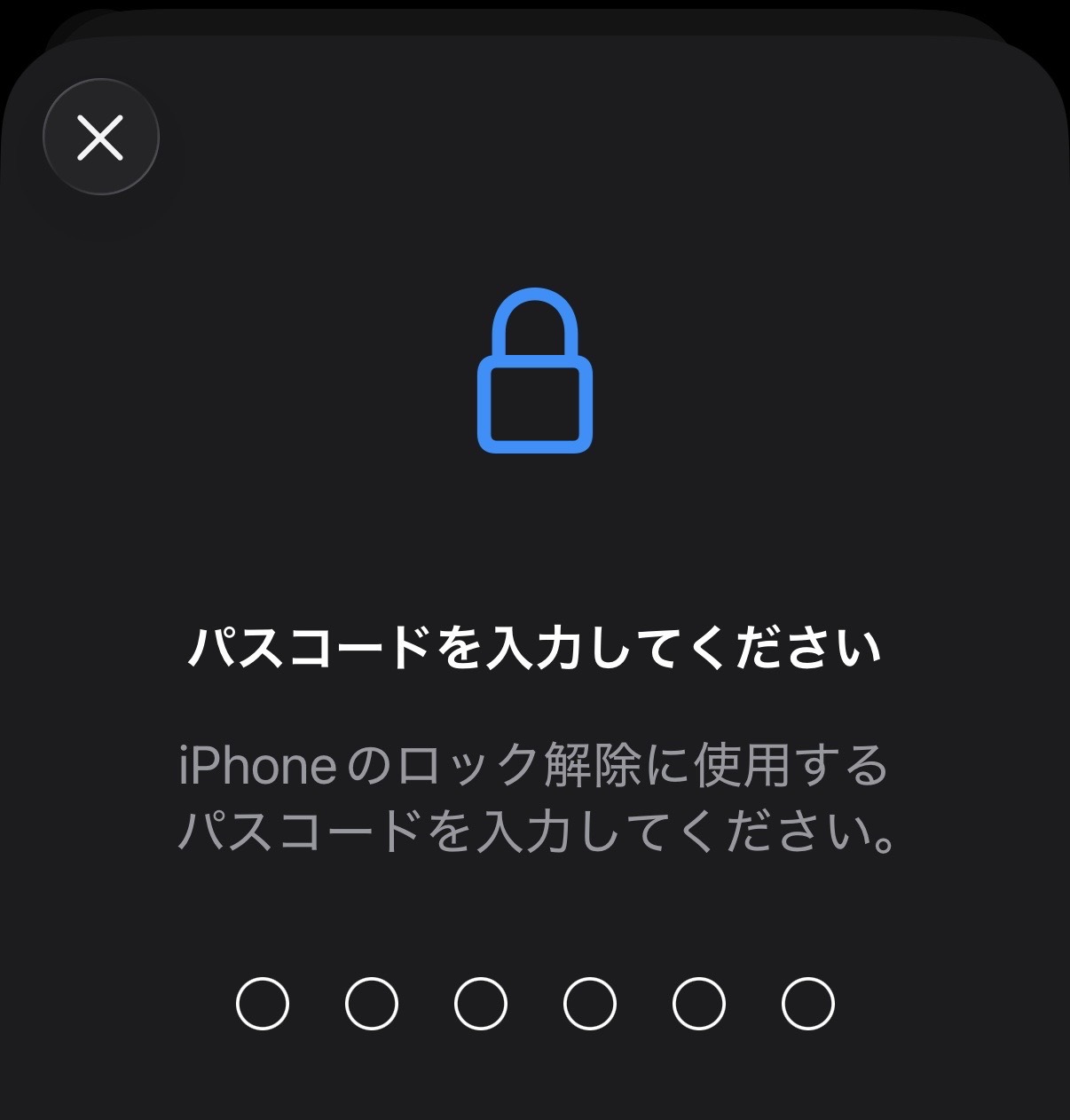
パスコードを入力
iPhoneのロック解除に使用するパスコードを入力します。
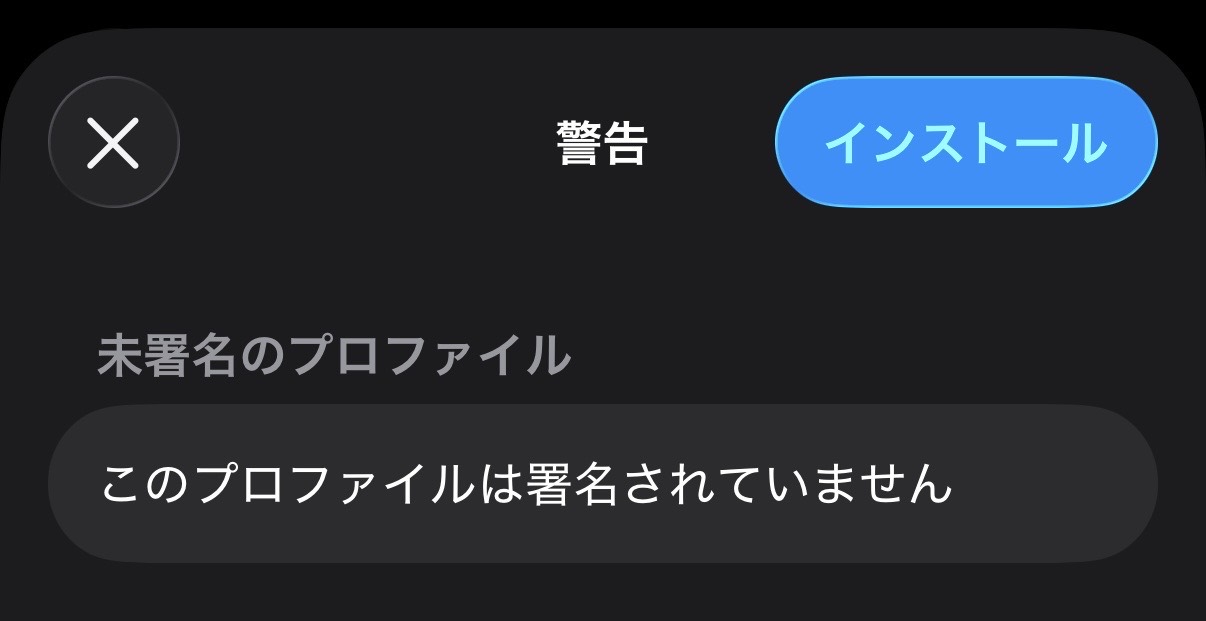
警告を確認
未署名のプロファイルであることを確認し、右上の「インストール」を押します。
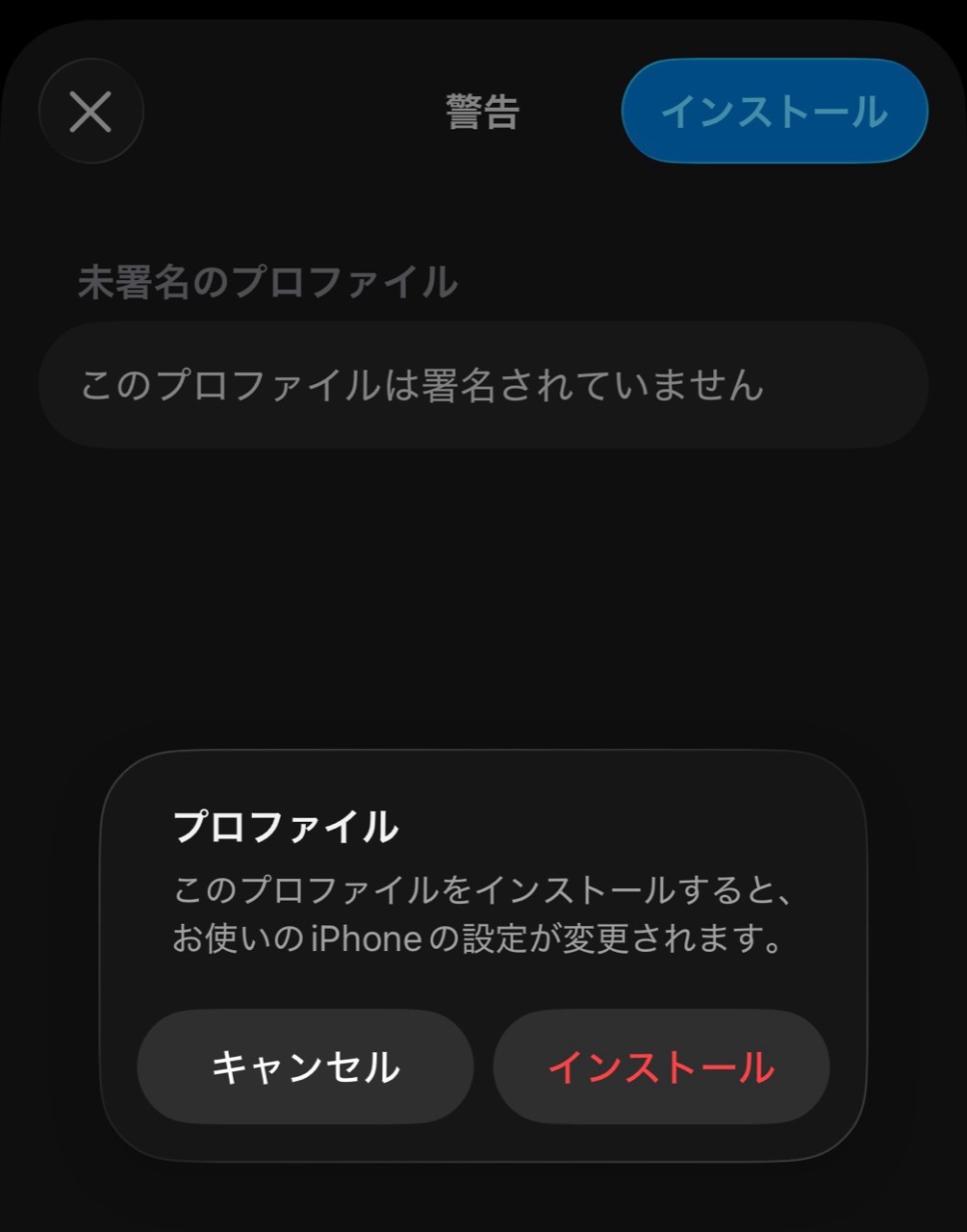
インストールを確定
確認画面で「インストール」を押します。
3通知完了を開発者へ伝える
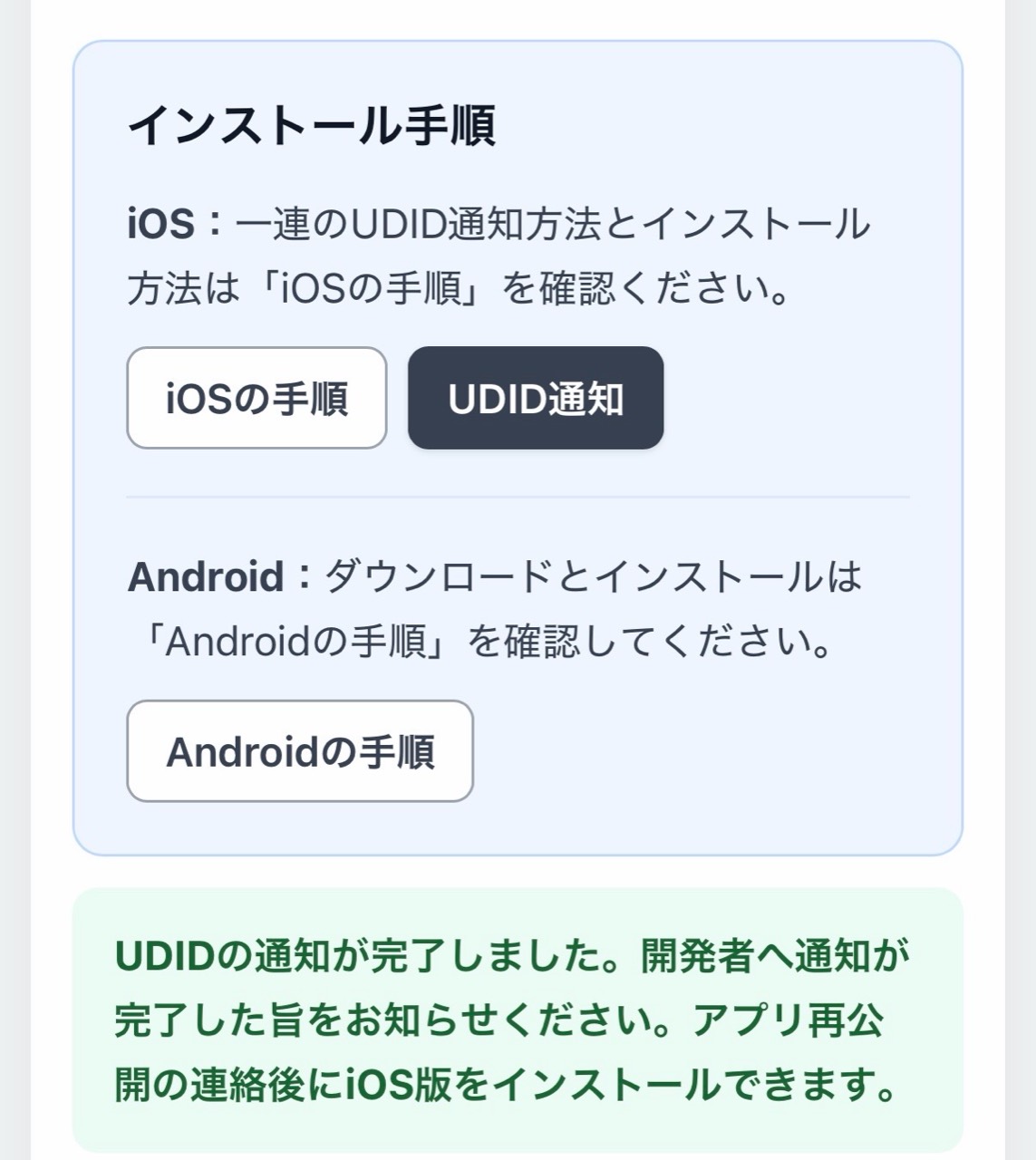
通知完了
配布ページに完了案内が表示されたら、開発者へUDIDの通知が完了した旨をお知らせください。
4開発者がアプリを更新
開発者がUDIDを登録し、この端末で使えるようにアプリを更新して再公開します。完了の連絡が届くまでお待ちください。
5アプリをインストール
開発者から完了の連絡を受けた後、配布ページの「iOS版をインストール」を押します。アプリを利用している間はデベロッパモードをオンのままにしてください。
6デベロッパモードをオフ
アプリの利用を終えた後、「設定」>「プライバシーとセキュリティ」>「デベロッパモード」でオフにし、端末を再起動します。
オフにするとAd Hoc版を起動できません。再び利用する場合はデベロッパモードをオンにしてください。